
ご案内
旅程表のウェブアプリを開発しました。充実していますのでぜひご活用ください。
https://www.mach-tools.net/itinerary
旅行の計画をする際、旅行先での移動手段や時間、利用するサービスなどを決めて行きます。この際、どのツールを使って旅程表を作ればラクなのでしょうか。私の場合は、Google スプレッドシートで管理しています。Google スプレッドシートで作成した場合、iPhoneやAndroidなどスマートフォンやタブレットから情報を取り出せるため、インターネット環境さえあればいつでも活用することができます。Google スプレッドシートは、Google ドライブの機能の一部で、Excelのようなアプリを、ブラウザだけで操作することができます。また、専用のスマホアプリもあります。
Googleスプレッドシートは、複数人との共有もできるので、旅のパートナー、大人数での共有も簡単に行えます。
Google スプレッドシートで旅程表を作るメリット
- インターネット環境さえあれば、いつでも情報を取り出すことができる
- Googleマップなどの連携も可能
- 複数人での情報共有が可能
- スマートフォンを機種変更したり、パソコンが変わってもデータが残り続ける
逆にデメリットとしては、インターネット環境が必要不可欠なところです。海外などネット回線が遅かったり、WiFiが整備されていないところでは閲覧できない事態に陥る可能性があります。しかしながら、念のためプリントして持っていくなどでカバーできます。
この旅程表の機能
ひとまず、サンプルを公開していますのでご覧ください。
多数のアクセス権のリクエストをいただいており、個別にご案内しているのですが、返信もなく悲しいです。ぜひ事前にご確認ください。
※為替変換が動かないかもしれません
※日数に合わせた自動増減は、Google スプレッドシート版だけの機能です(Excel形式は10日分の枠が固定です)
旅程表サンプル:Excel形式
旅程表:Excel形式
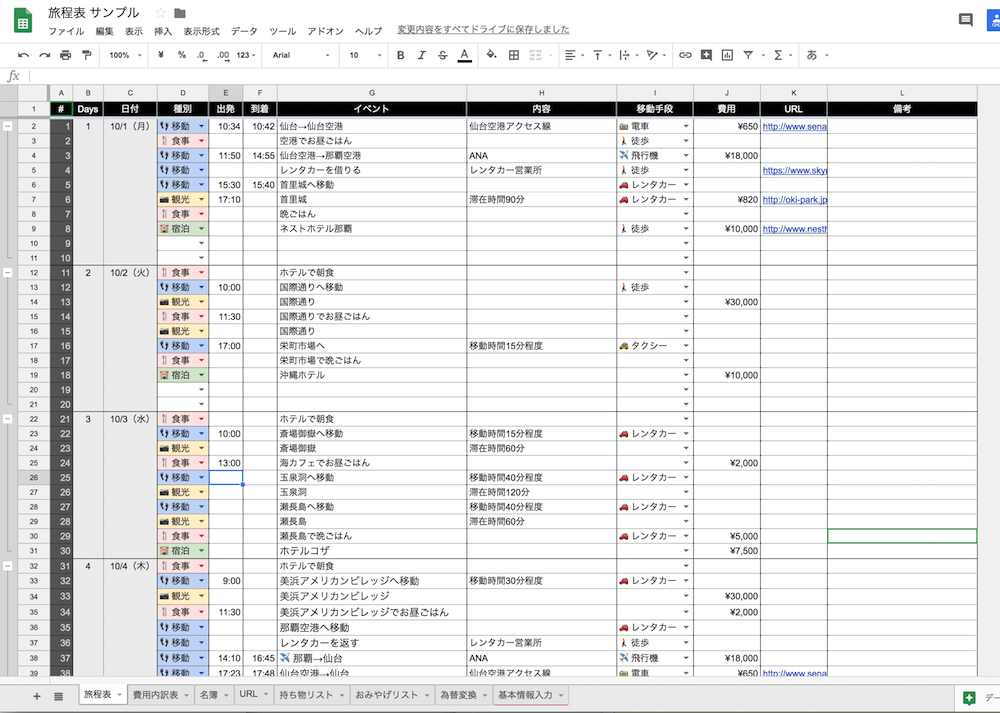
今回作成した旅程表は、以下の機能を備えています。ひとつひとつ解説していきます。
- 旅程表
- 費用内訳表
- 名簿
- URL
- 持ち物リスト
- おみやげリスト
- 為替変換
Google スプレッドシートの旅程表を自分環境にコピーする
Google スプレッドシートを利用するにはGoogleアカウントが必要です。事前に登録し、ログインしてから以下のURLにアクセスしてください。
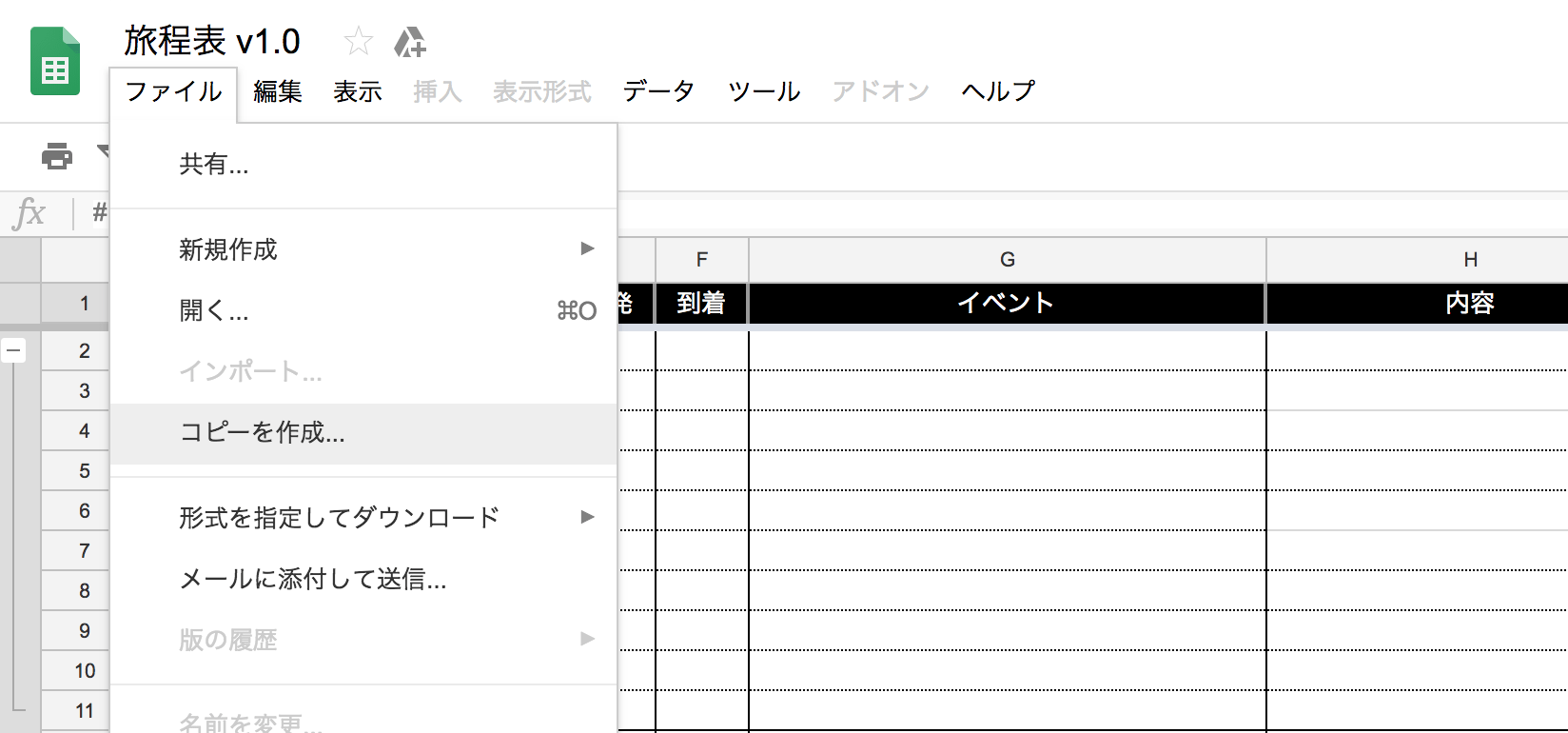
Google スプレッドシートの「ファイル」→「コピーを作成…」をクリックして、自分のGoogle ドライブ内に作成します。
多数のアクセス権のリクエストをいただいており、個別にご案内しているのですが、返信もなく悲しいです。ぜひ事前にご確認ください。
※為替変換が動かないかもしれません
※日数に合わせた自動増減は、Google スプレッドシート版だけの機能です(Excel形式は10日分の枠が固定です)
旅程表サンプル:Excel形式
旅程表:Excel形式
まずはじめに、「基本情報入力」
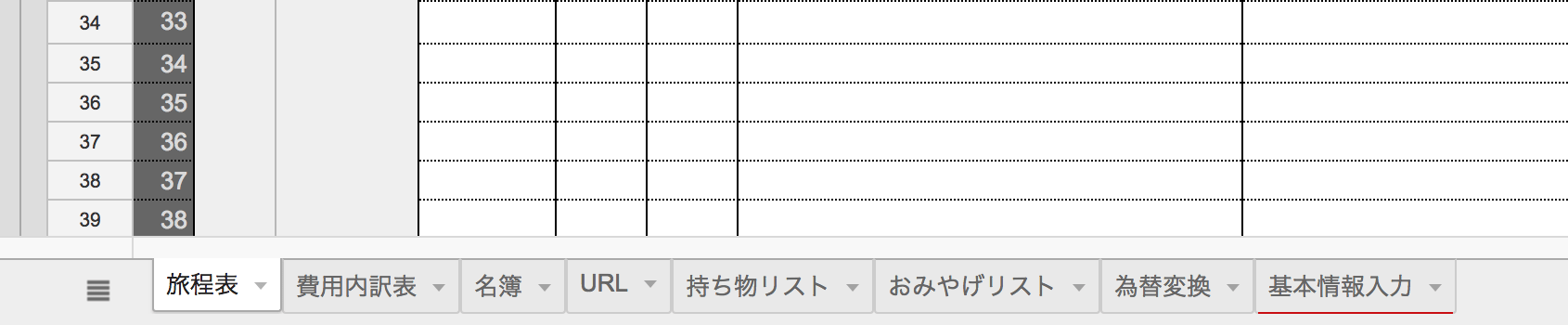
コピーした旅程表は、下部にタブでわかれた各機能があります。まずは「基本情報入力」を表示しましょう。
基本情報の入力
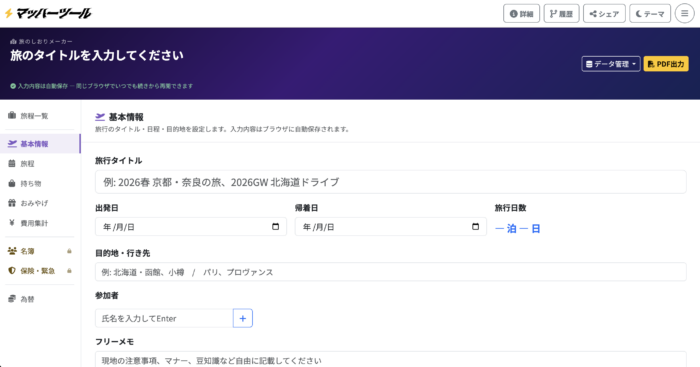
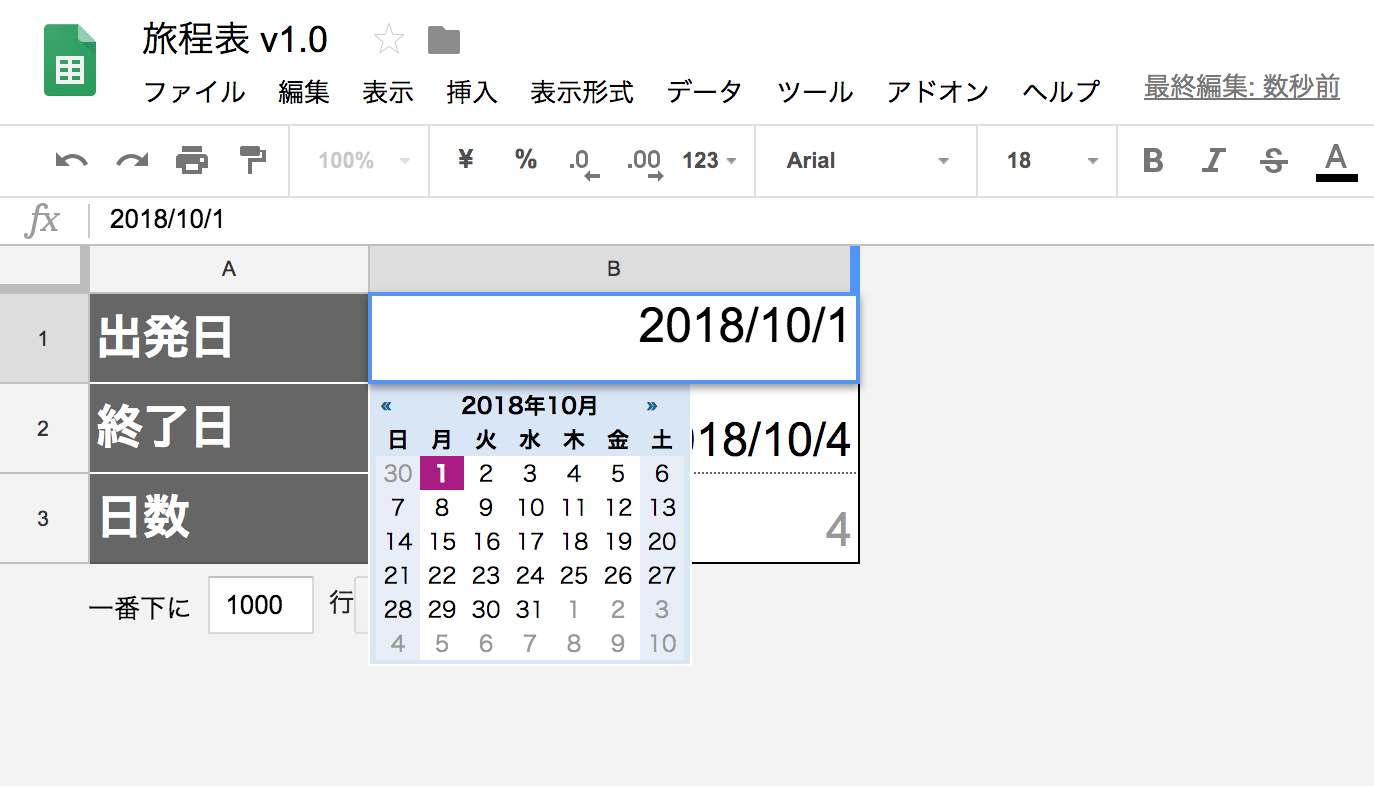
出発日と終了日を決定します。日数自動版は、入力した日数に合わせて「旅程表」タブの日付ブロックが自動で増減します(最長60日)。従来版は10日以内の旅程を組む前提です。それ以上の日数や、そのほかのカスタマイズについてはご自身で自由に行ってください。
出発日をダブルクリックすると、カレンダーが表示されるので、旅行の出発日を選びます。終了日も同様に入力すると、日数が自動的にセットされます。
セットされた日程は、「旅程表」タブに反映されます。
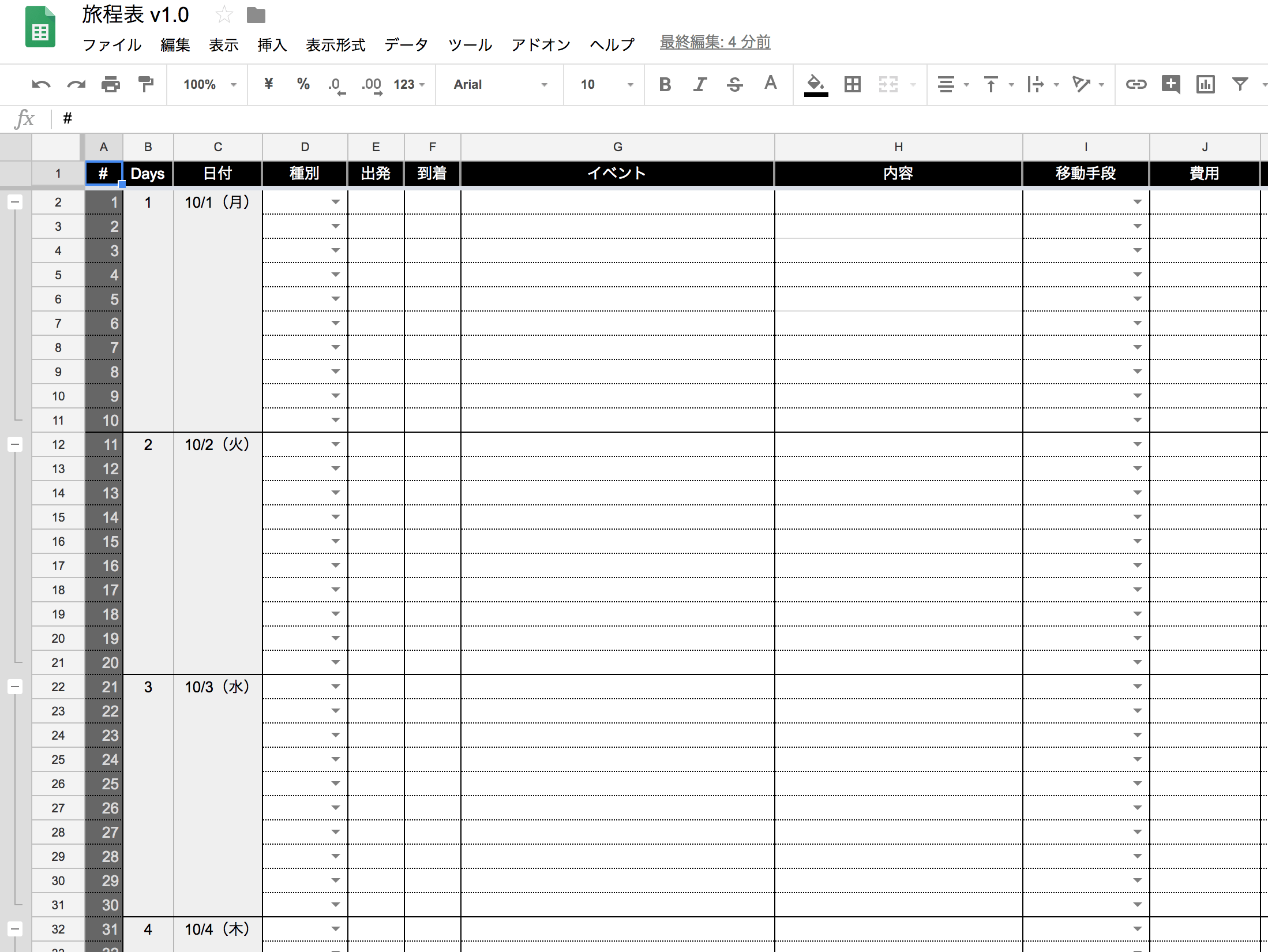
日数に合わせて旅程表が自動で伸び縮みします(日数自動版)
日数自動版では、出発日・終了日を変更すると、「旅程表」タブの1日分のブロック(10行)が日数ぶんに調整されます。
- 日数を増やしたとき … 足りない日のブロックが自動で追加されます。種別や移動手段のプルダウン、色分けもそのまま引き継がれます
- 日数を減らしたとき … 余った日のブロックが削除されます。ただし、すでに予定を入力してある日は削除されません。日付欄が「-」に変わるので、不要であれば手で行を削除してください
はじめて使うときは、承認の操作が必要です
コピーしたファイルではじめて日程を変えたとき、または「旅程表」メニューを使ったときに、Googleの承認画面が表示されます。少し身構える画面が出ますが、コピーしたご自身のファイルの中だけで動くスクリプトです。入力した内容がどこかへ送られることはありません。はじめの一度だけ、次の順に進めてください。
1.「認証が必要です」と出たら「OK」を押します。
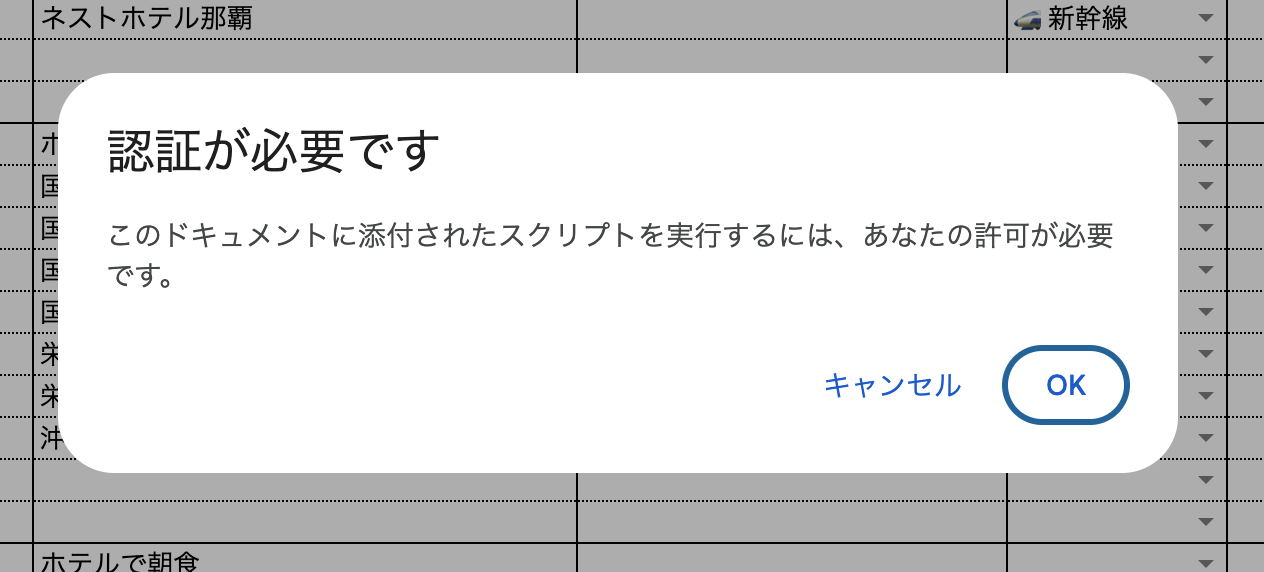
2.「このアプリは Google で確認されていません」と出ます。左下の「詳細」を押してください。
これは、Googleの審査を受けていない個人作成のスクリプトすべてに出る画面です。ここに表示されるアドレスは、このファイルをコピーしたご自身のアカウントになります。
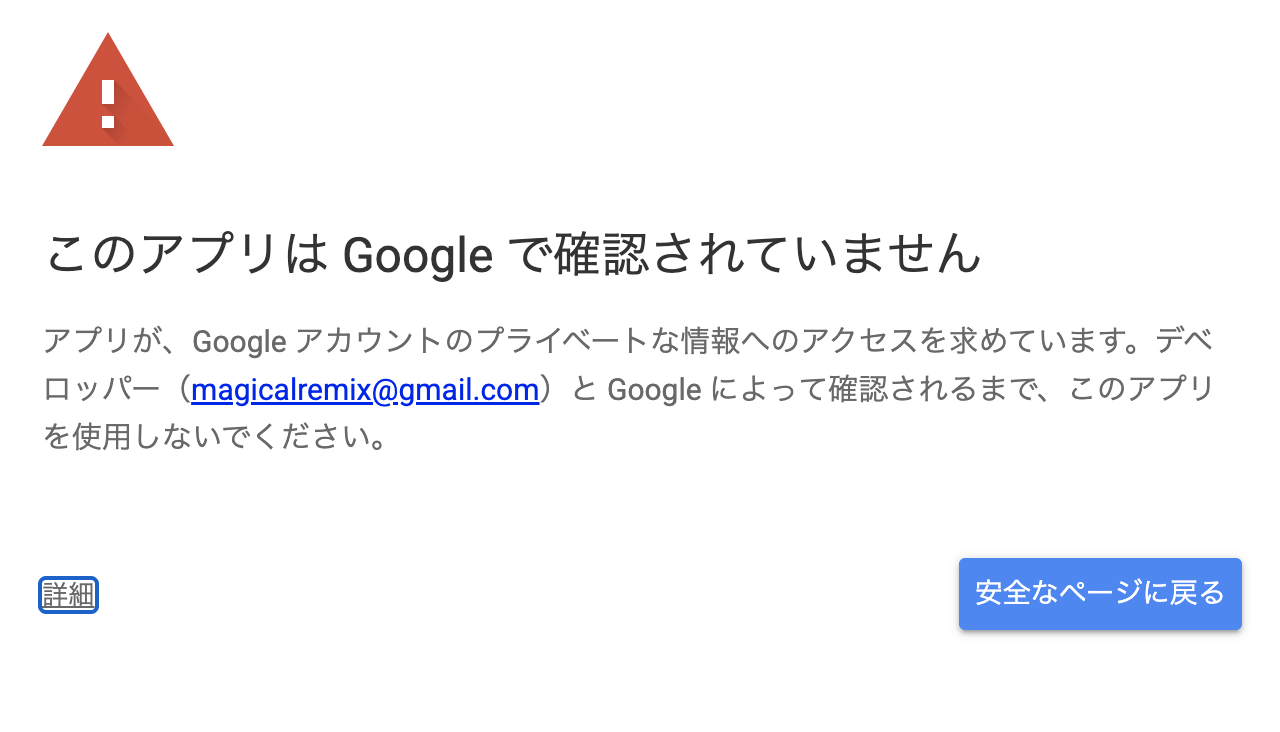
3.「旅程表 日数連動(安全ではないページ)に移動」を押します。
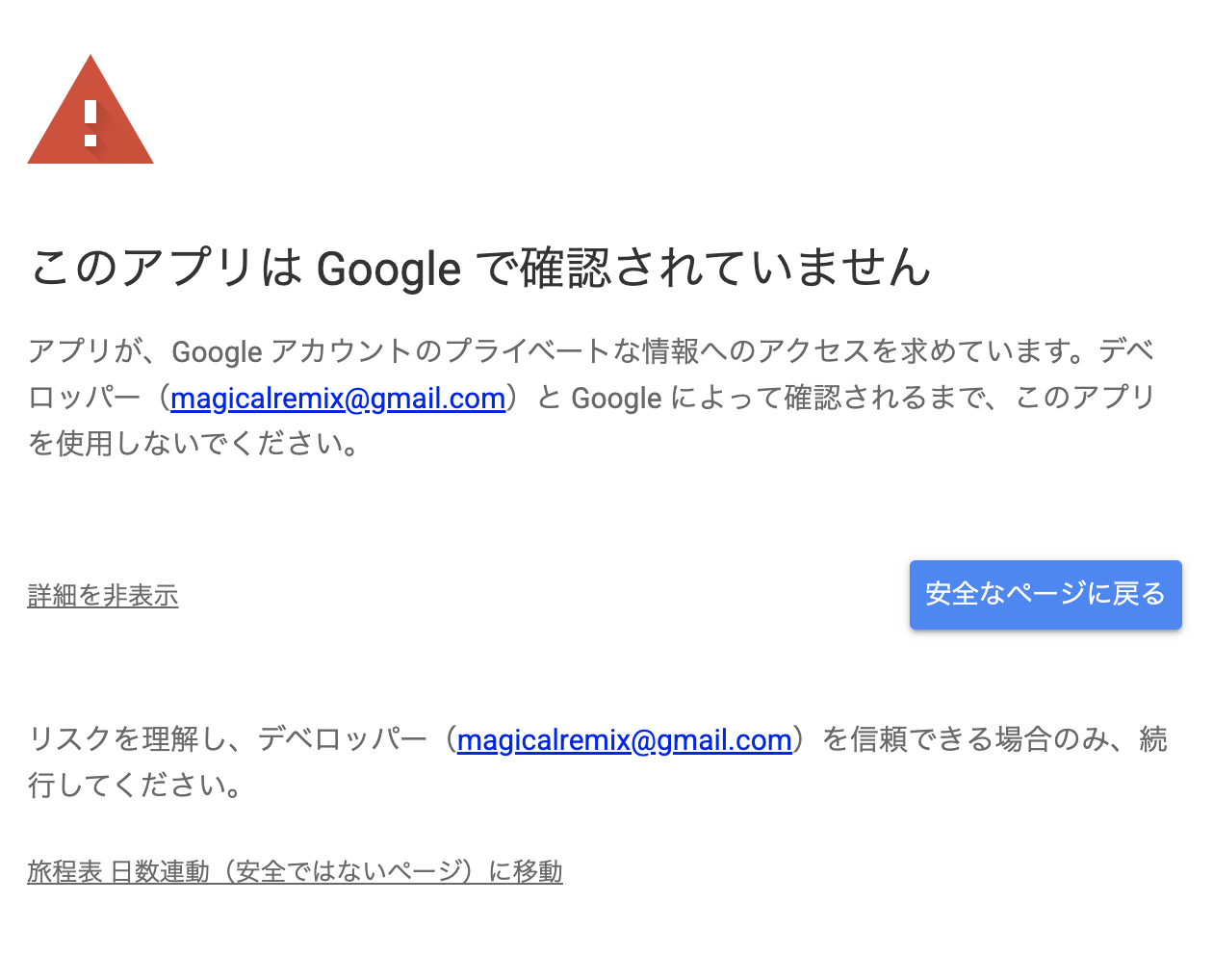
4. 何ができるようになるかが表示されます。スプレッドシートの操作だけで、メールや他のファイルには触れません。
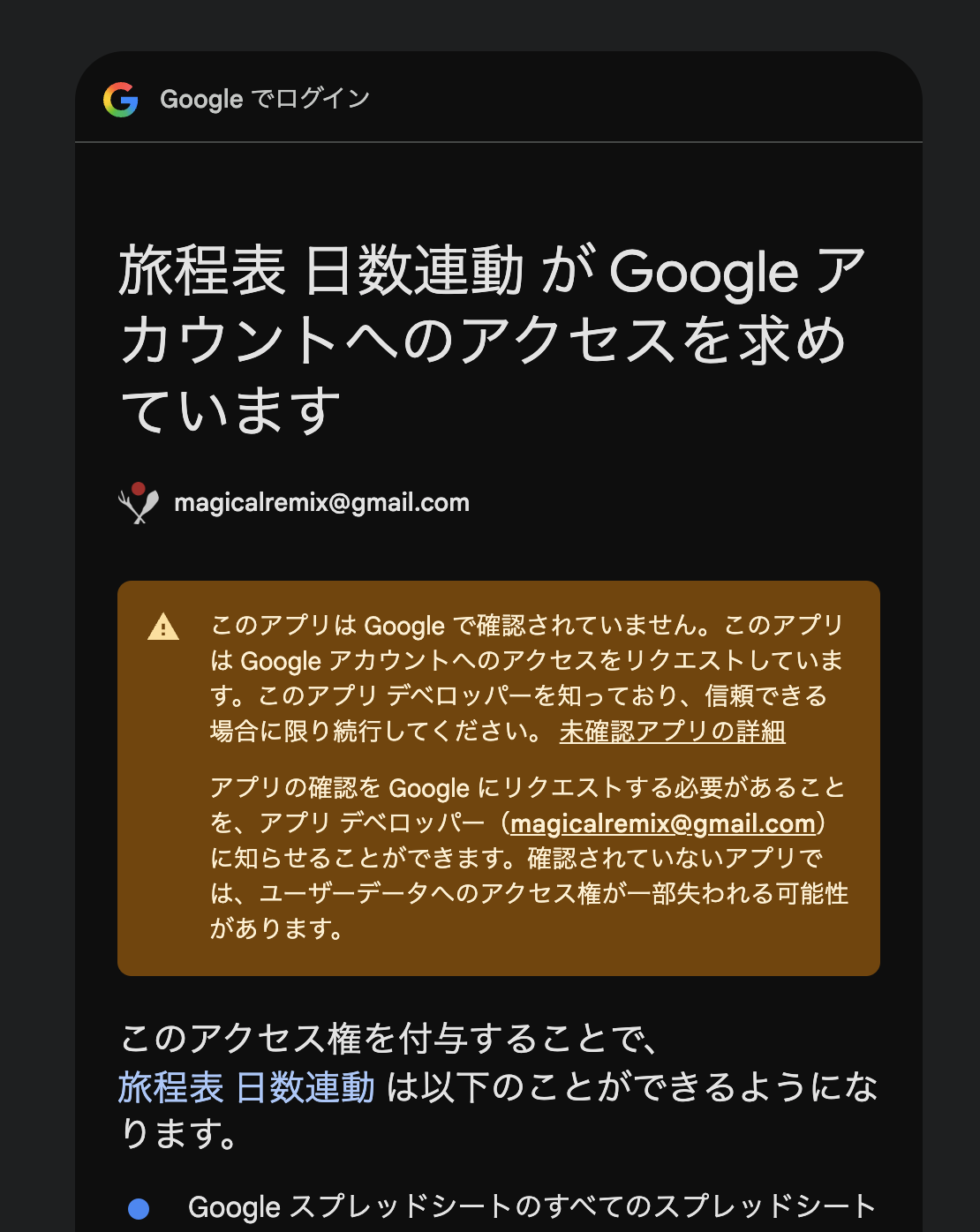
5. 下までスクロールして「次へ」を押します。
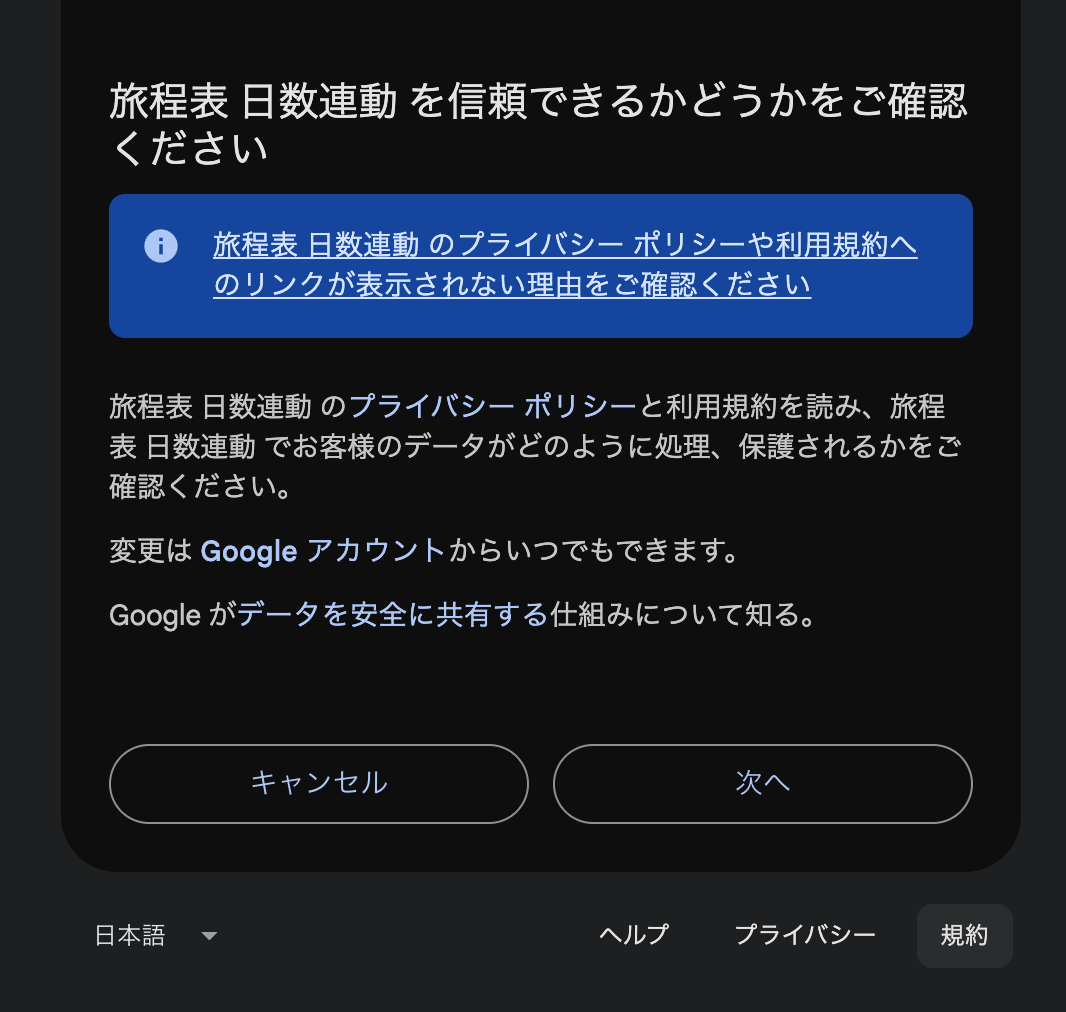
6. これで完了です。日程が反映され、以後はこの操作は不要になります。
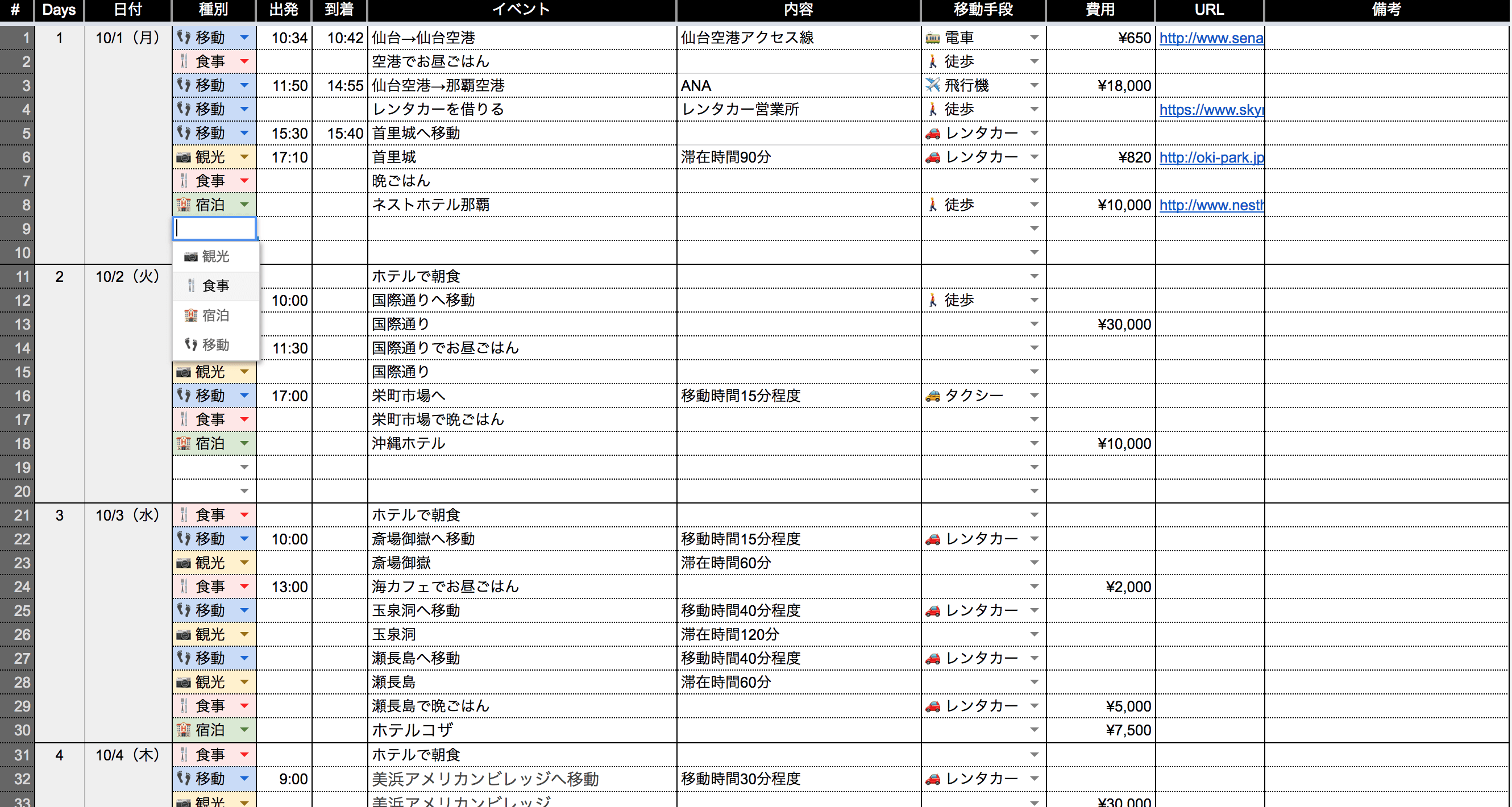
旅程表
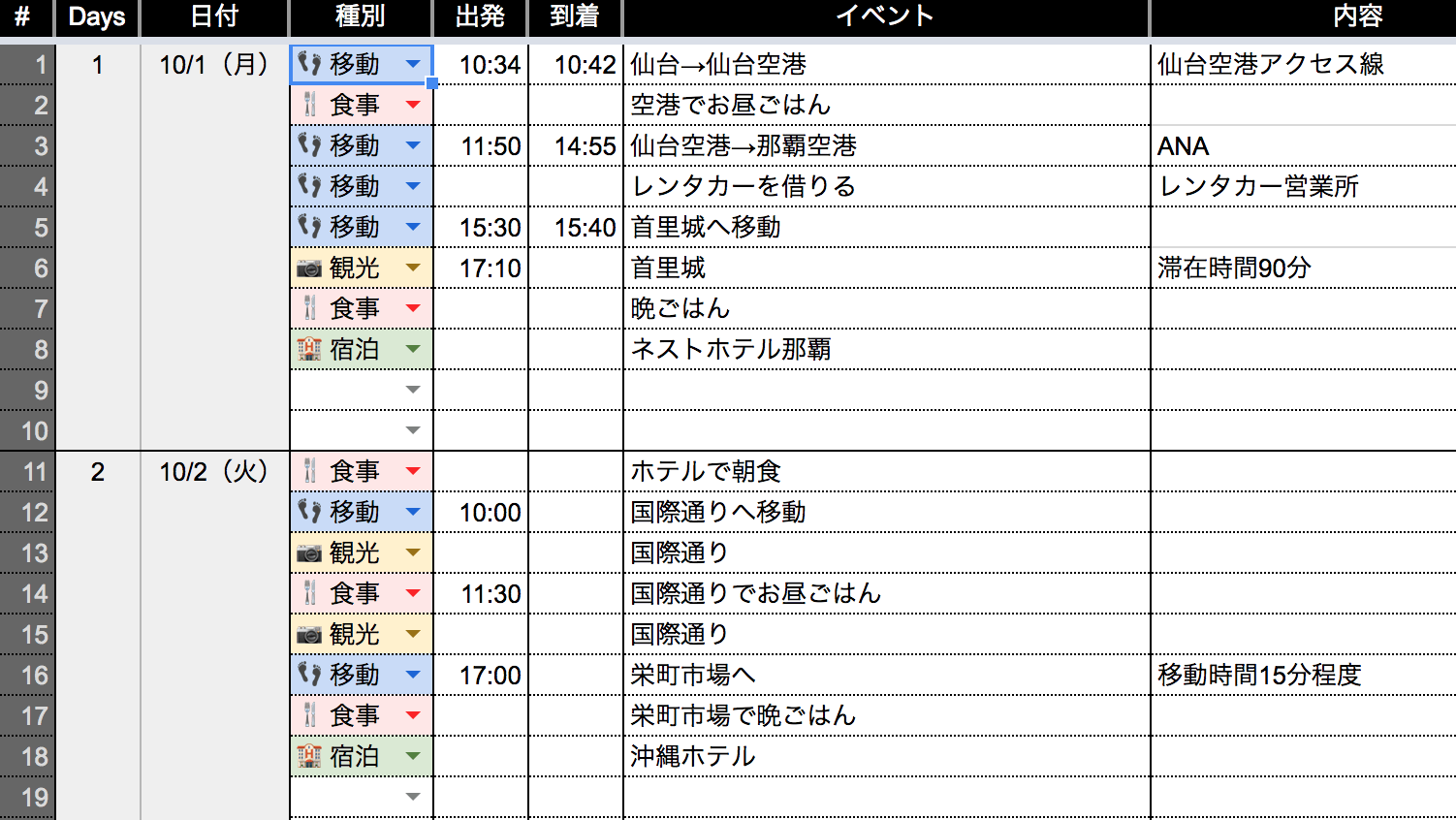
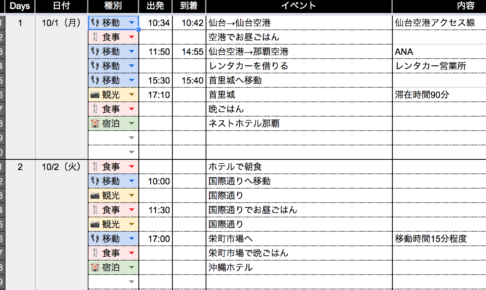
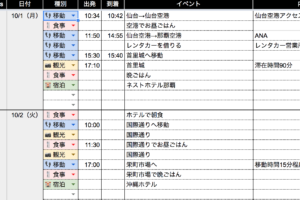
種別の部分にはあらかじめリストから以下の4種類が選べるようになっています。行動にあわせて選択します。出発、到着時刻、イベント、内容、は自由に入力します。
- 📷観光
- 🍴食事
- 🏨宿泊
- 👣移動
移動手段は、リストからいずれかを選択します。
- 🚶徒歩
- 🚅新幹線
- ✈️飛行機
- 🚕タクシー
- 🚗レンタカー
- 🚘車
- 🚌バス
- 🚃電車
- 🚇地下鉄
- その他
費用はそのイベントごとにかかる金額を入力します。URL、備考は必要に応じて入力しましょう。
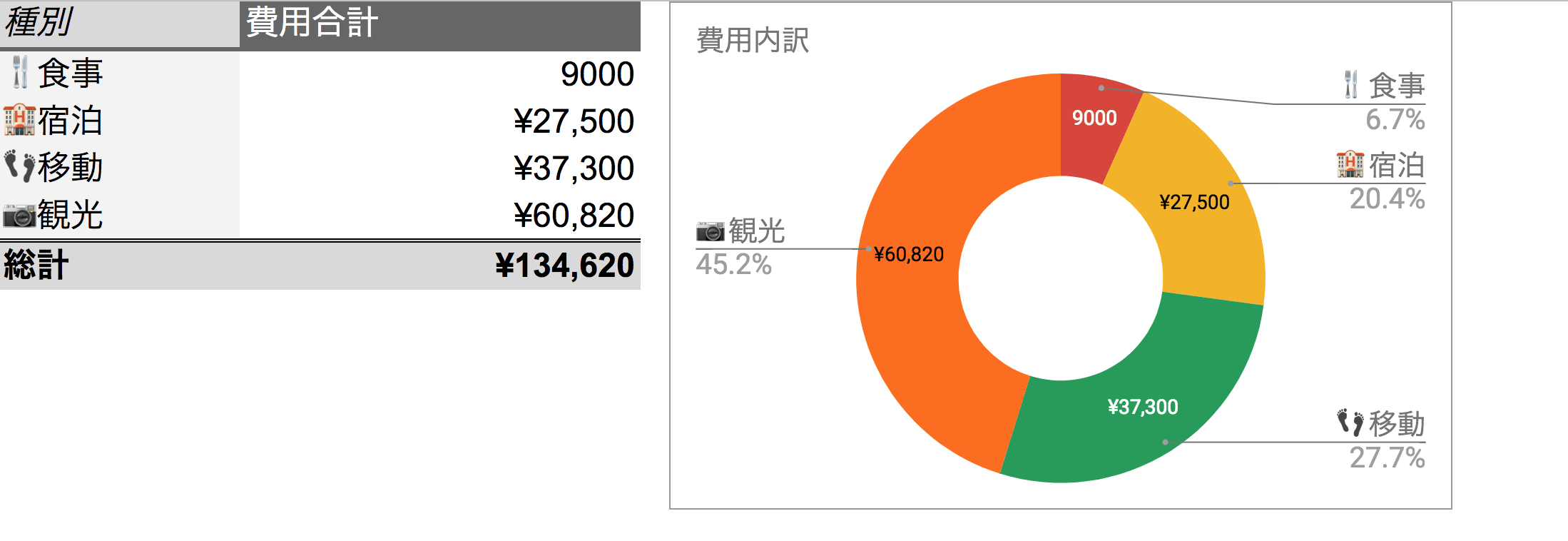
費用内訳表
「費用内訳表」タブでは、「旅程表」に入力した種別と、その利用金額を自動集計します。今回の旅で、何にいくら使ったか、といった簡単なデータを集計することができます。
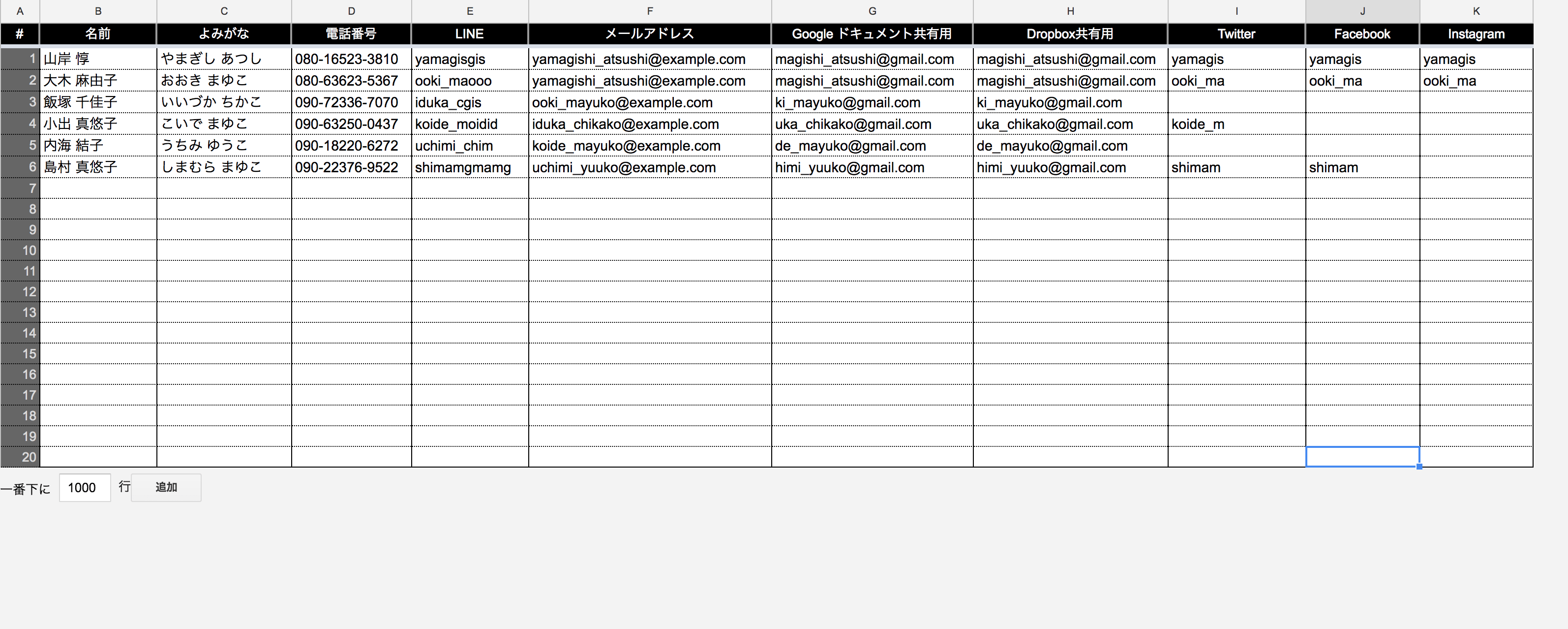
名簿
「名簿」タブでは、旅に参加するメンバーの名簿を作成することができます。連絡手段である電話はもちろん各種連絡手段やSNSも共有してしまいましょう。
- Googleドキュメントの共有アドレス
- Dropbox
などの情報もここで集約させることができます。なお、ここで入力した名前は、「おみやげリスト」タブで再利用されます。
URL
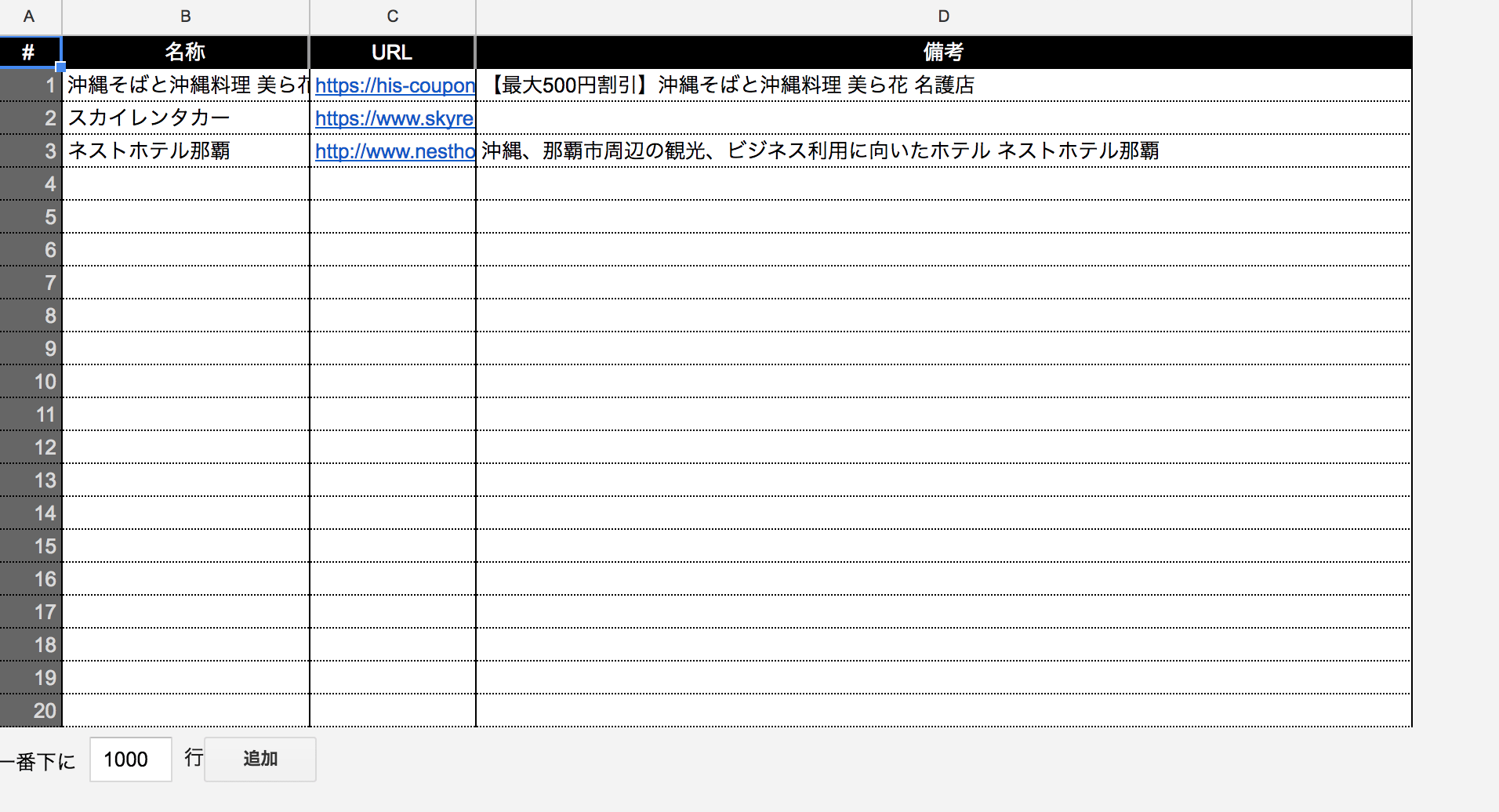
URLは、訪問する観光地やお店の情報を一覧で保存する際に便利です。クーポンなどもここでまとめておきましょう。
持ち物リスト
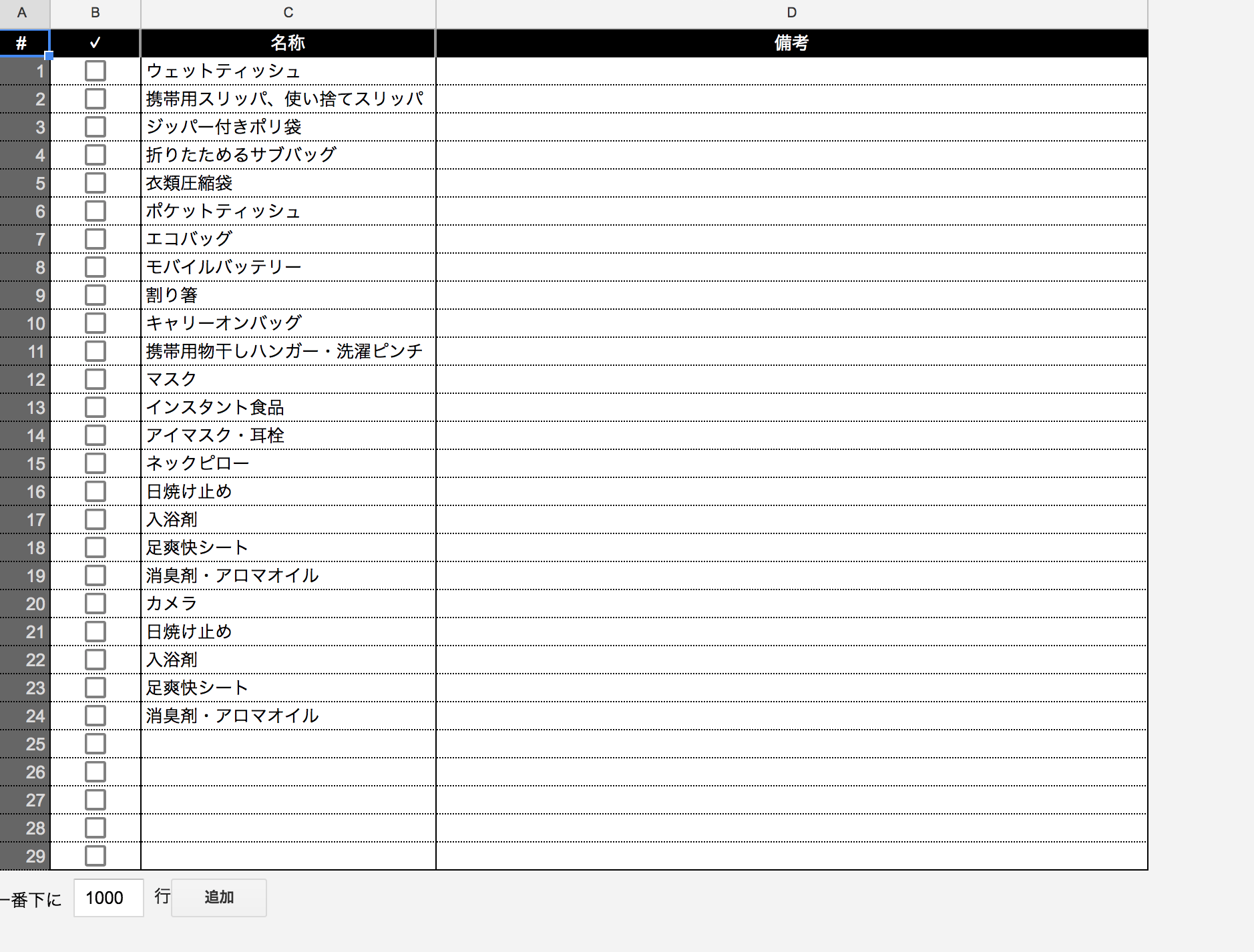
持ち物リストは、旅に持っていく必需品やあると便利なものを列挙して、チェック式に確認していきます。
おみやげリスト
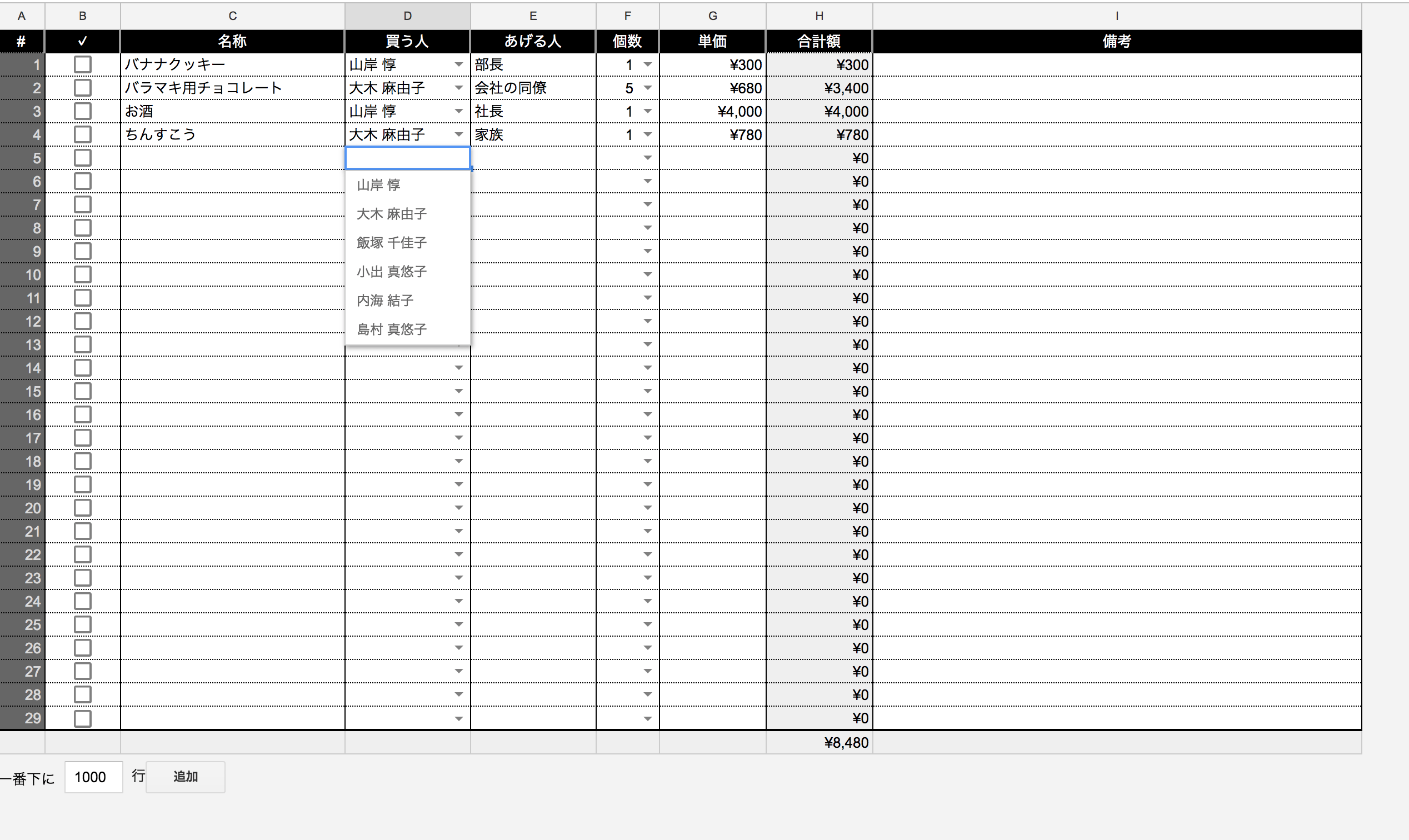
お土産リストでは、購入するもののほか、誰がいくつ何を買って誰にあげる、まで管理することができます。名簿に入力した名前が一覧表に表示されます。
為替変換
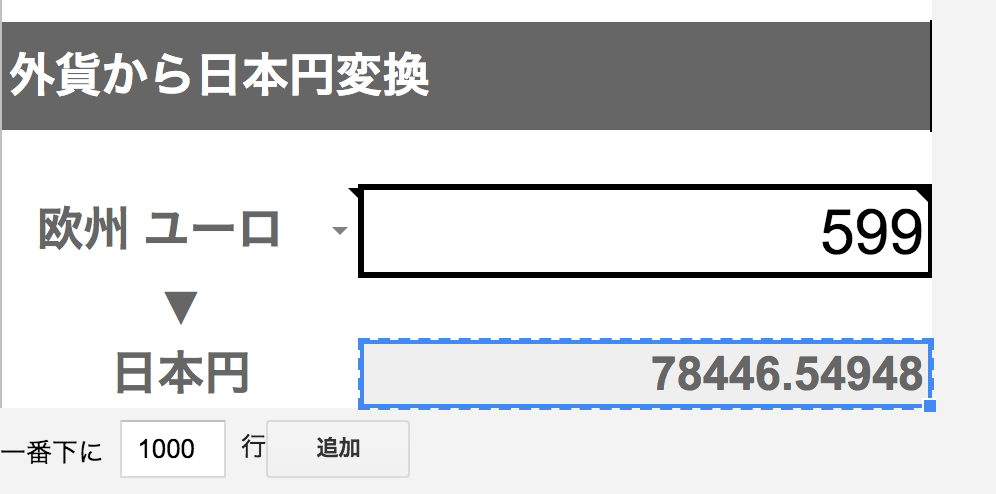
為替変換では、日本円→外貨、または外貨→日本円で換算するためのレートを調べることができます。Google スプレッドシートの GOOGLEFINANCE 関数で為替レートを取得しているため、ほぼリアルタイムでの為替計算です。
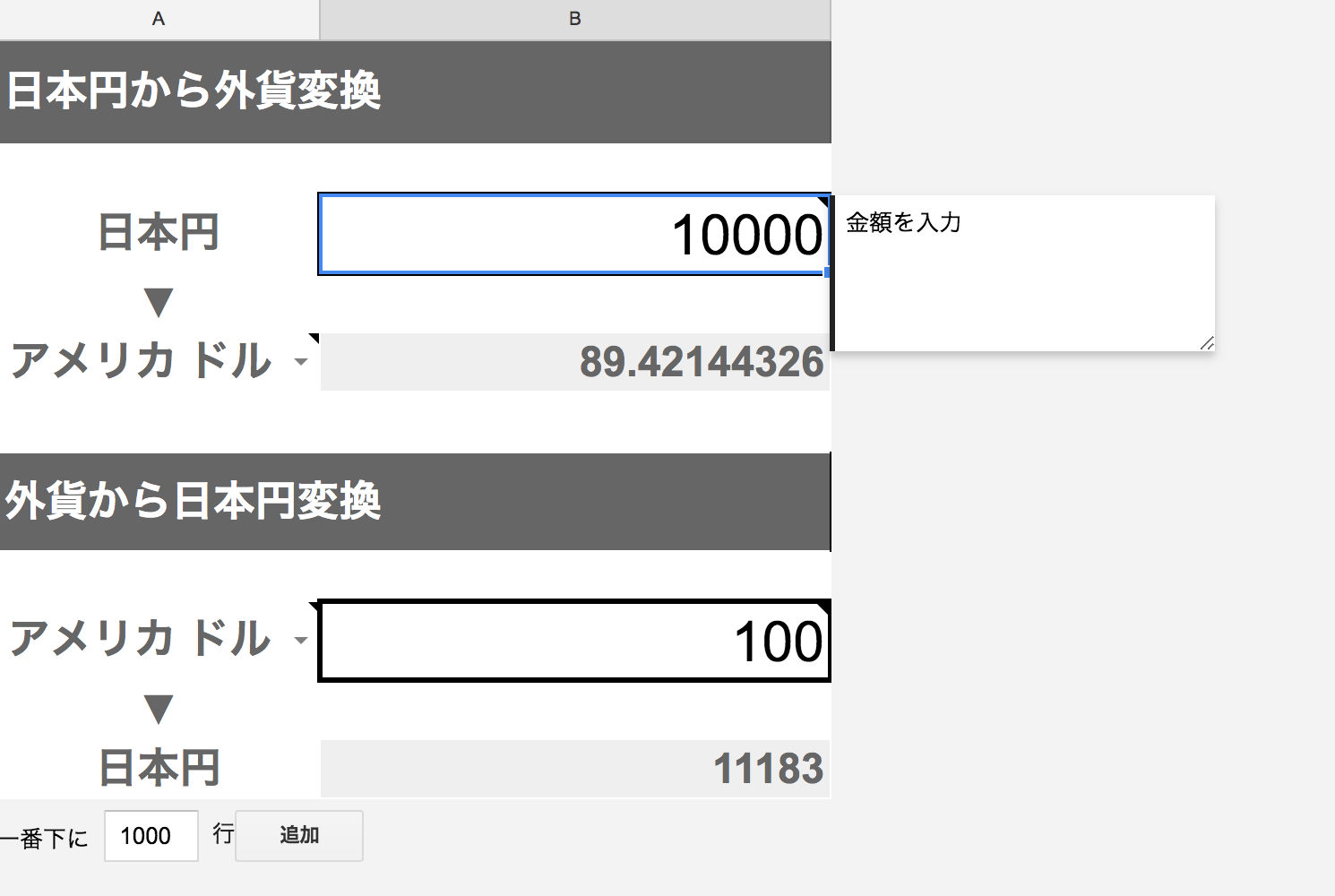
ドルだけではなく、ユーロや元など、各国の通貨で計算することができます。例えば、ドイツでリモワのスーツケースを購入しましたが、現地の価格は599ユーロでした。
この599ユーロを日本円に換算するには、通貨を「欧州 ユーロ」に切り替えて、数値に「599」と入力します。すると、日本円での価格は「約78446円」であることがわかります。現地価格から日本円でいくらくらいかな?というときにお使いください。
Google スプレッドシートをコピー/ダウンロード
改変や複製などはご自由にどうぞ。
多数のアクセス権のリクエストをいただいており、個別にご案内しているのですが、返信もなく悲しいです。ぜひ事前にご確認ください。
※為替変換が動かないかもしれません
※日数に合わせた自動増減は、Google スプレッドシート版だけの機能です(Excel形式は10日分の枠が固定です)
旅程表サンプル:Excel形式
旅程表:Excel形式
謝辞
この旅程表を作成するにあたり、「Excel家計簿」さんにご協力いただきました。ありがとうございました。
https://www.excel-kakeibo.com/
Excel家計簿 – このブログは、架空のキャラクターである独身OL「えっちゃん」が、家計簿をつけながらExcelの関数・使い方を覚えていくブログです。




10日以上の設定ができないです
コメントありがとうございます。
ご指摘のとおり、これまでの旅程表は10日以内を前提にした作りでした。ご不便をおかけしました。
本日、出発日と終了日を入れるとその日数ぶんの旅程表が自動で用意される版を追加しました
(最長60日)。記事内の「旅程表:Googleスプレッドシート(日数自動版)」からコピーして
お使いください。「基本情報入力」タブに日付を入れるだけで、旅程表の日付が増減します。
なお、この機能はGoogleスプレッドシート版のみで、Excel形式には入っていません。
コピーしたあとは、ご自身が使いやすいように自由に改変していただいて構いません。